Praxis mit Google TV
Bei älteren Beamern gehörten ein Fire‑TV-Stick, Apple TV oder ein anderer externer Zuspieler fast zur Grundausstattung. Selbstredend ist das beim JMGO bzw. Dank des Google TV Betriebssystem nichts mehr Fall. Wer das OS kennt, der weiß auch, wie groß hier die Streaming-Vielfalt inzwischen ist.
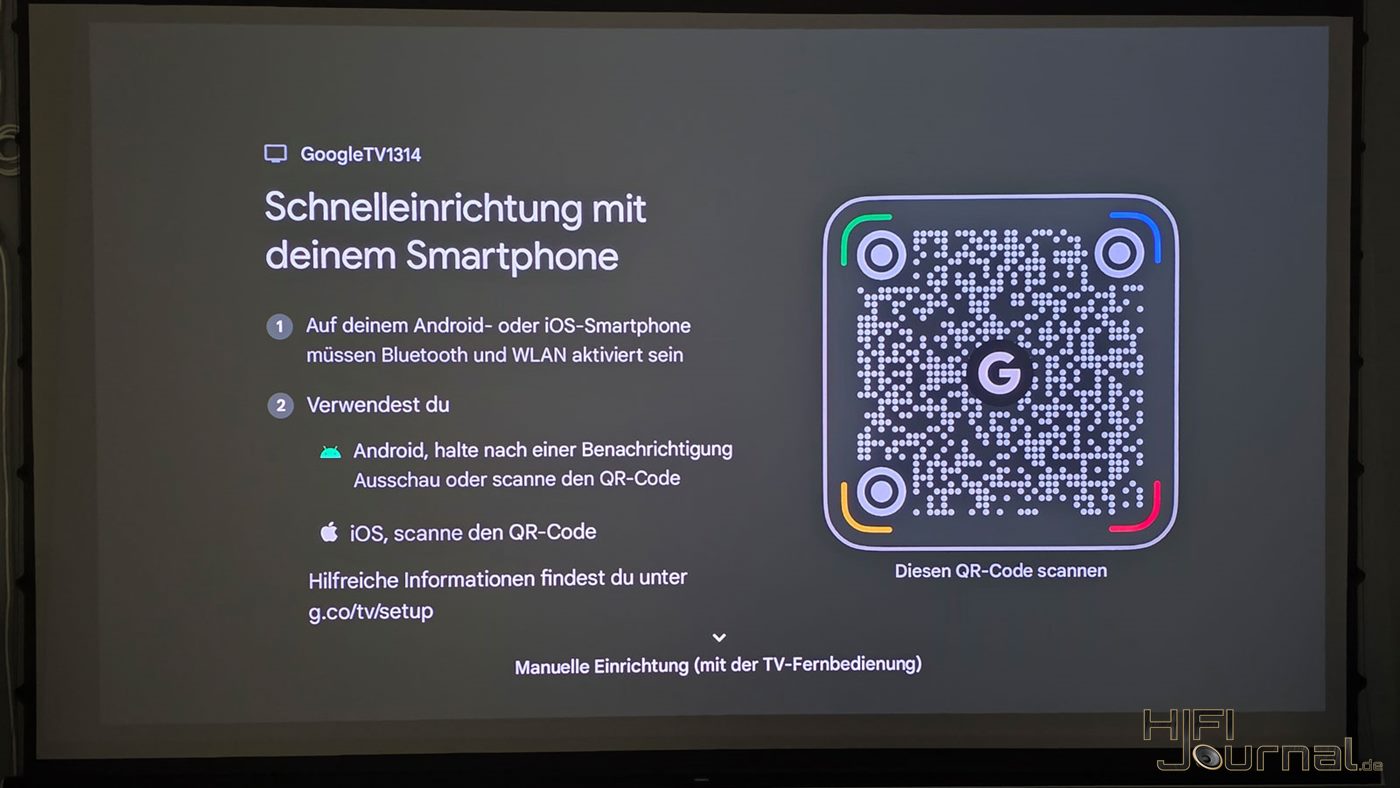
Disney+, Prime Video oder YouTube (und viele weitere Tripple A Anwendungen) lassen sich damit direkt starten. Voraussetzung ist allerdings ein Google-Account, um in den vollen Genuss des App-Stores zu gelangen. Netflix wird ebenfalls nativ unterstützt und muss nicht mehr Sideload installiert werden. Wie von Google
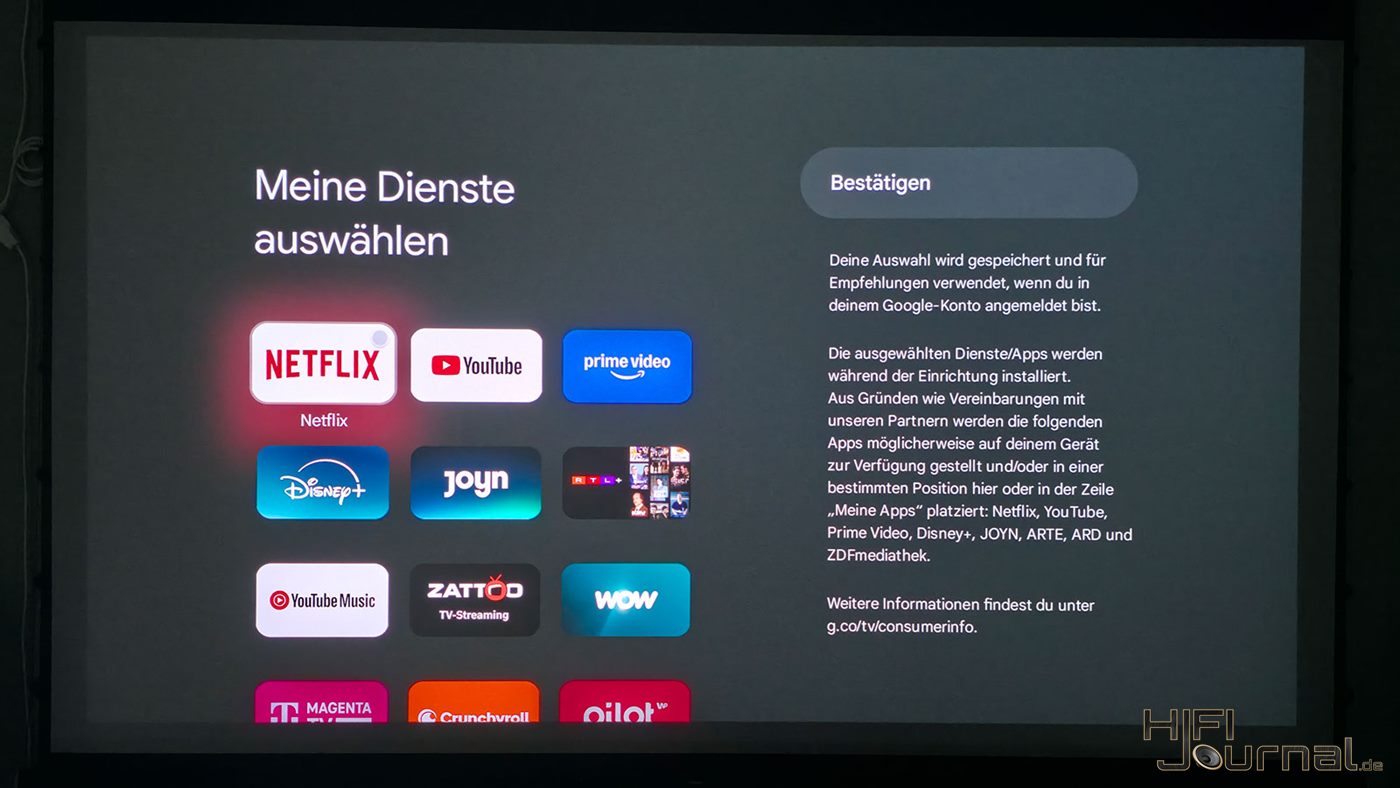
Die Einrichtung selbst geht wie gewohnt einfach und schnell von Statten. Allerdings müssen noch zahlreiche Bestimmungen und Auswahlpunkte zugestimmt werden. Wer das alles nicht möchte und lieber ein externes Gerät anschließt, der kann die Google-TV-Einrichtung komplett überspringen. Losgelöst von dieser „Software-Einrichtung“ sind die Bildeinstellungen, die man detailliert im Nachgang ausführen und durchlaufen kann.
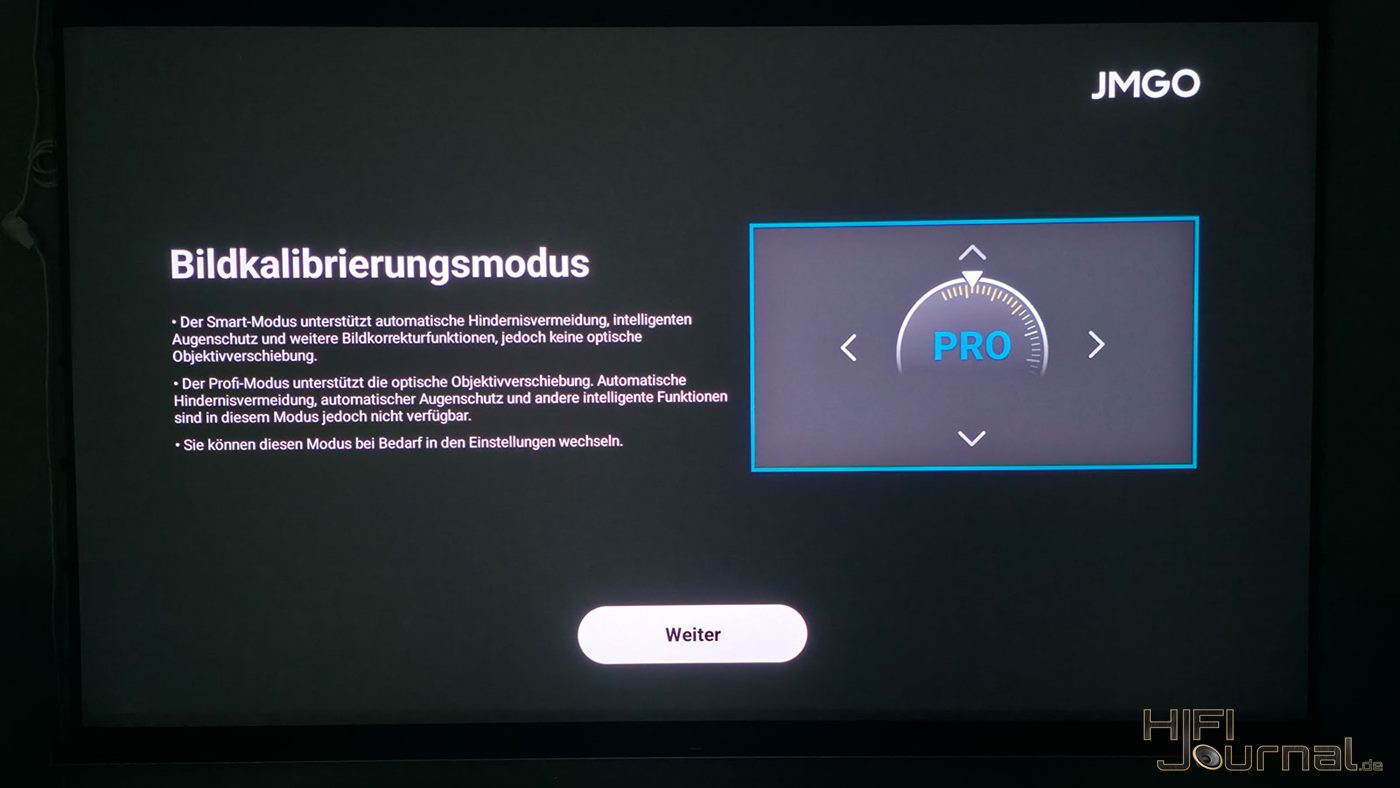
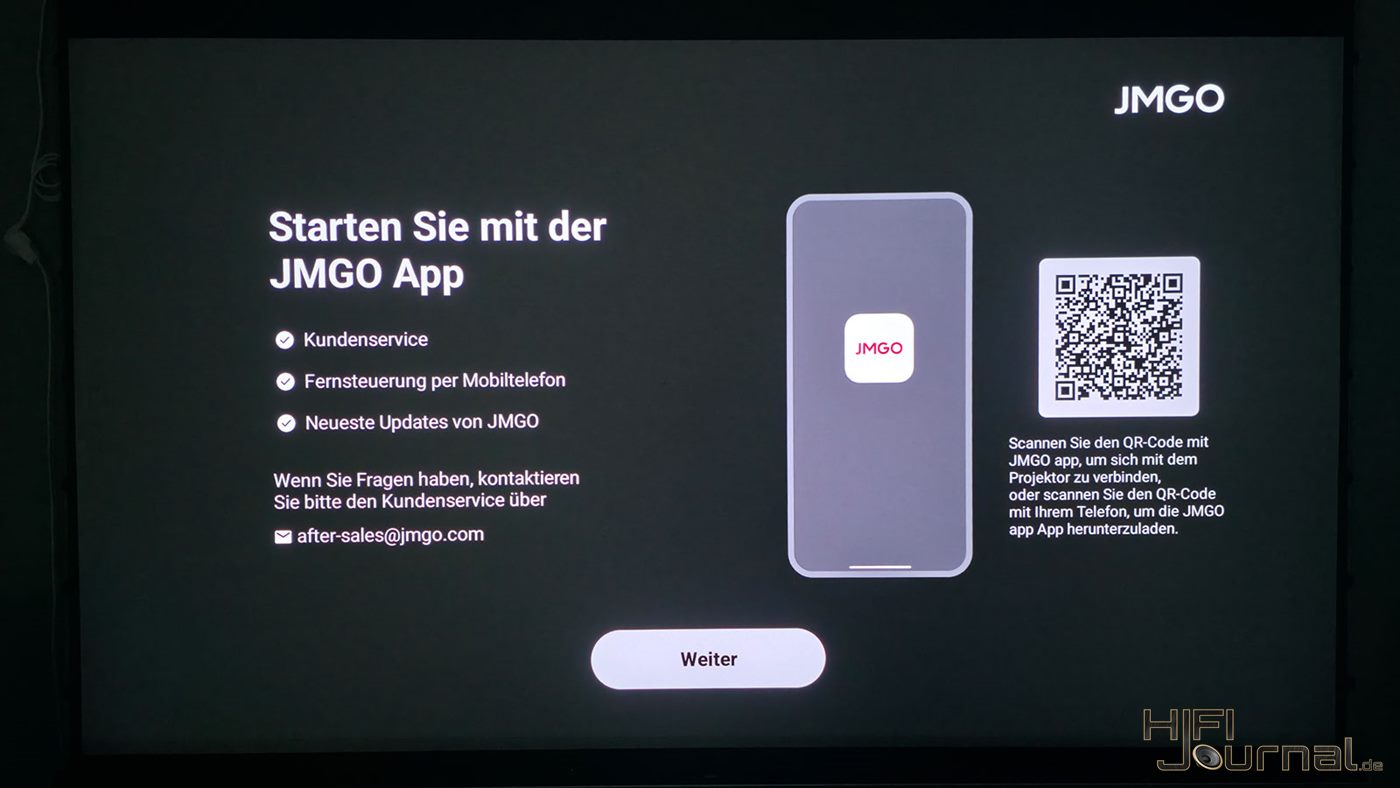

Einrichtungsprozess - recht umfangreiche Parameter
Bildmodi / Bildeinstellungen
Richtig spannend und vor allem umfangreich kann es dann bei der Feinausrichtung zugehen. Hier bietet JMGO dem Anwender nämlich wirklich viele Einstellungsmöglichkeiten. Unterscheiden muss man zwischen den Settings, die über das Schnellmenü ausgewählt werden können, sowie dann auch noch einmal der tieferen Menü-Ebene, die hinsichtlich der automatischen Ausrichtung, Keystone-Korrektur, Lens-Shift und auch diverser Zoom-Faktoren sehr viele Parameter zu bieten hat.
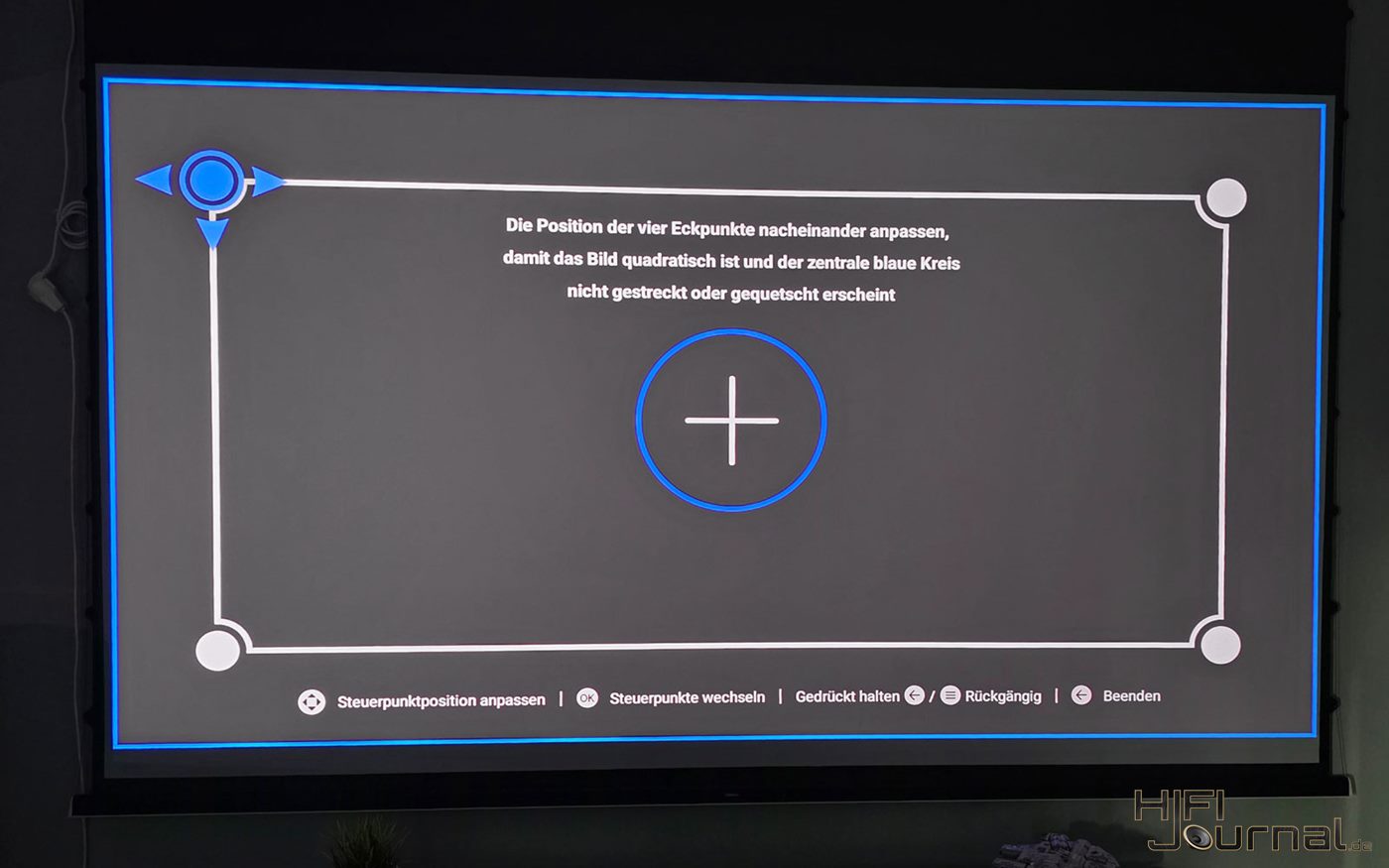
Keystone-Korrektur gemeinsam mit "seitlicher" Projektion
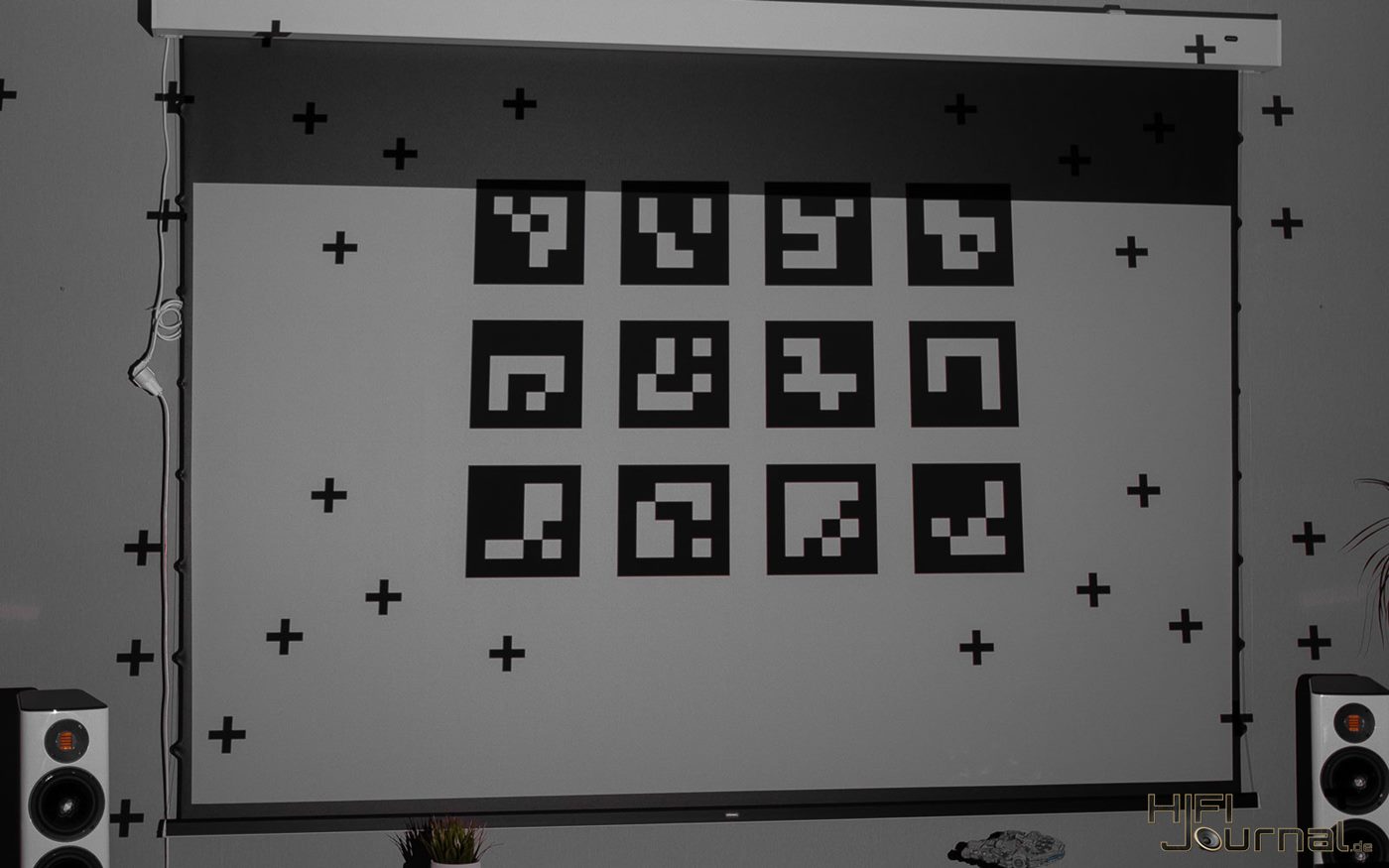
Automatisch ausgerichtet auf der Leinwand - besser geht es kaum! (oben und unten)
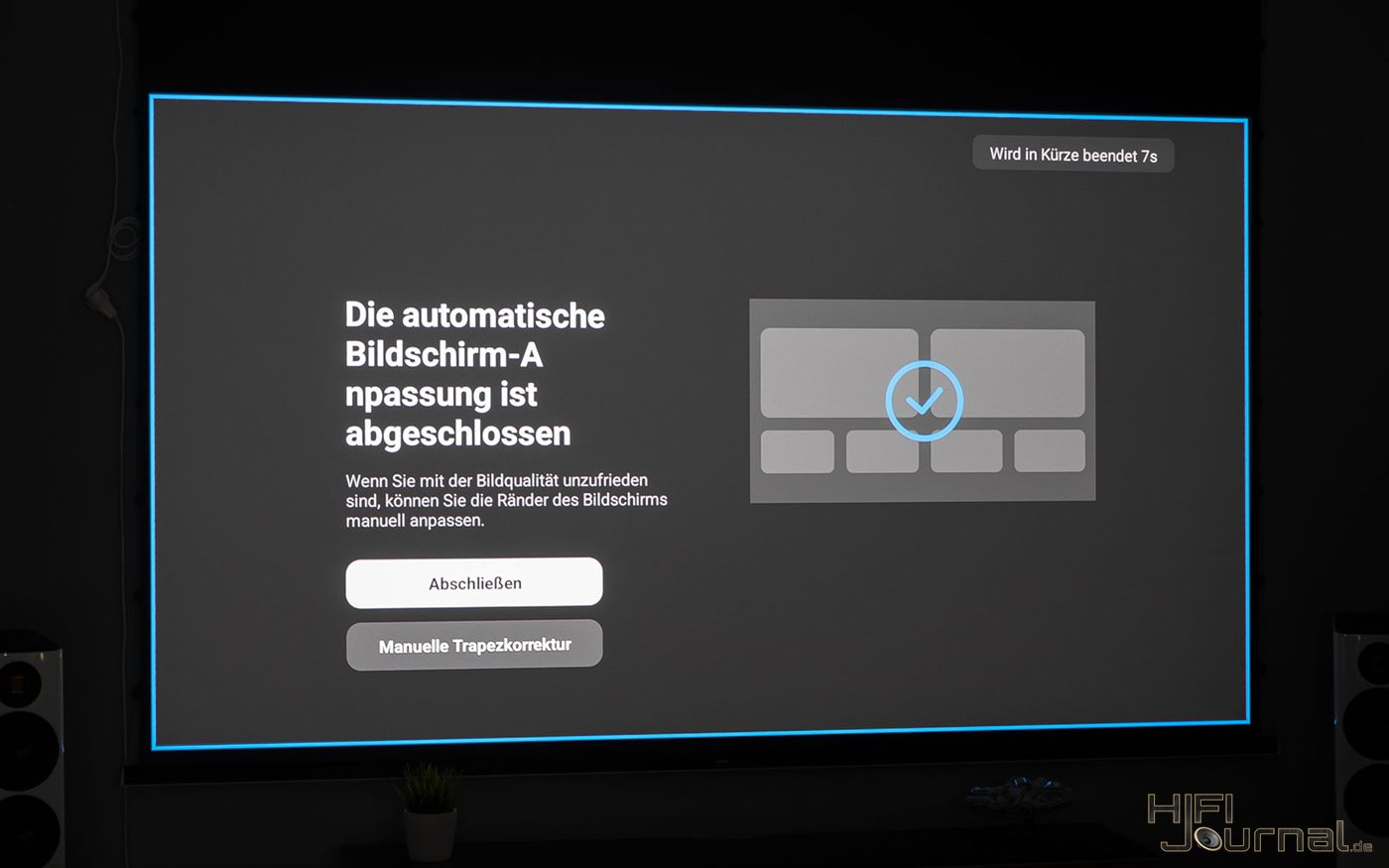
Neben einer 4-Keystone-Korrektur bietet das Gerät auch etliche automatische Korrekturen, die speziell bei einer seitlichen, nicht stationären Aufstellung, extrem interessant sein könnten. Der Projektor erkennt die Szenerie automatisch und korrigiert das „schräge“ Bild dann selbstständig. Für eine optimale Darstellung und zum Einpassen in eine Leinwand, kann man dann noch etwas Feinjustage vornehmen.
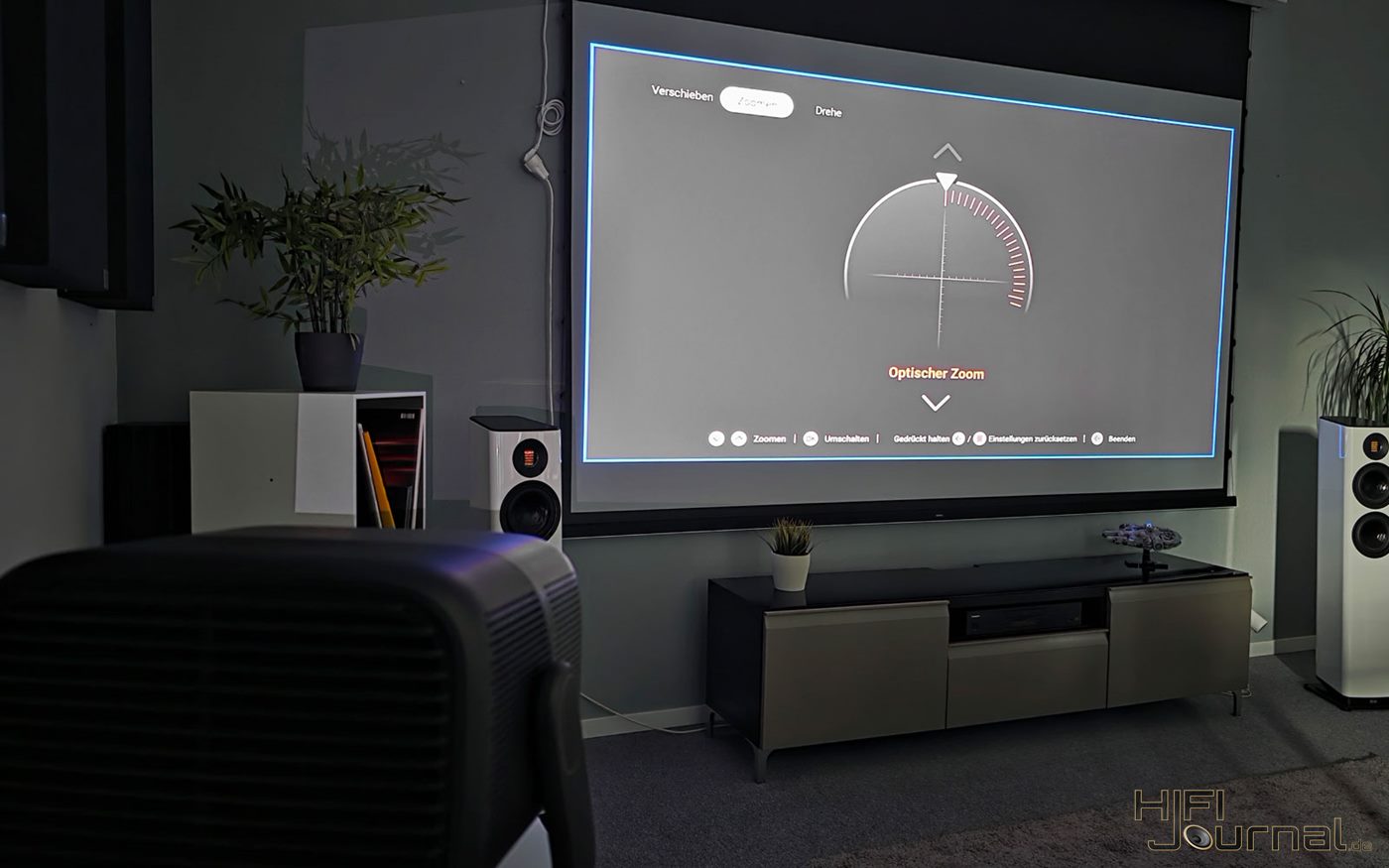
Super komfortabel – seitlich aufgestellter Beamer - Bild wird automatisch angepasst
Das kann entweder mit dem optischen Zoom erfolgen, oder aber auch per Lens-Shift, was alles bequem über die Menüeinstellung und per Fernbedienung erfolgen kann. Innerhalb weniger Augenblicke hat man hier sein Bild perfekt ausgerichtet. Das dürfte für viele Anwender hochgradig erfreulich sein. Allerdings muss einem auch bewusst sein, dass auf der Seite, wo der Projektor steht, ggf. ein sichtbarer Lichthof übrig bleibt. Dieser ist zwar deutlich dunkler als das projizierte Bild, aber nicht unsichtbar.
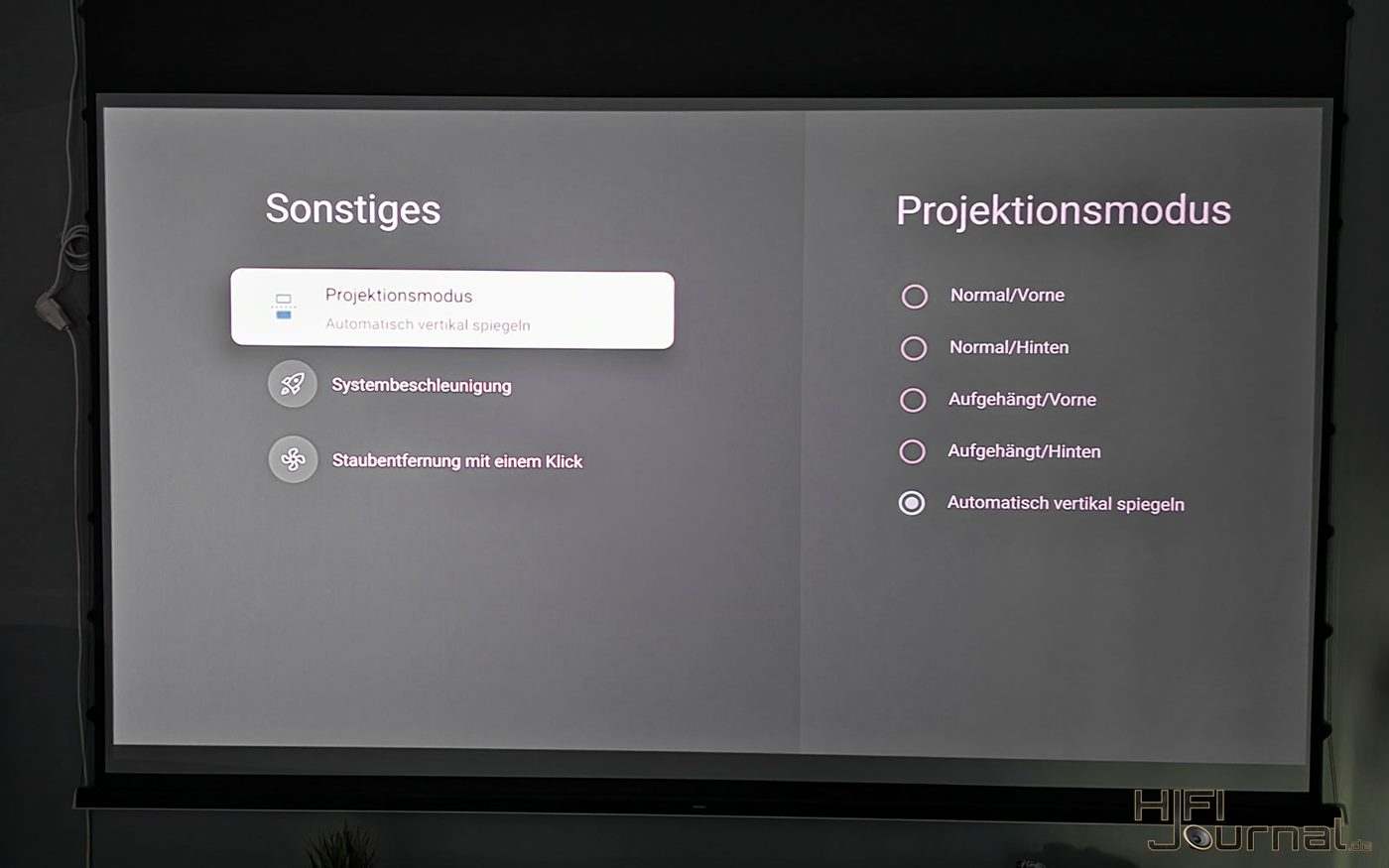
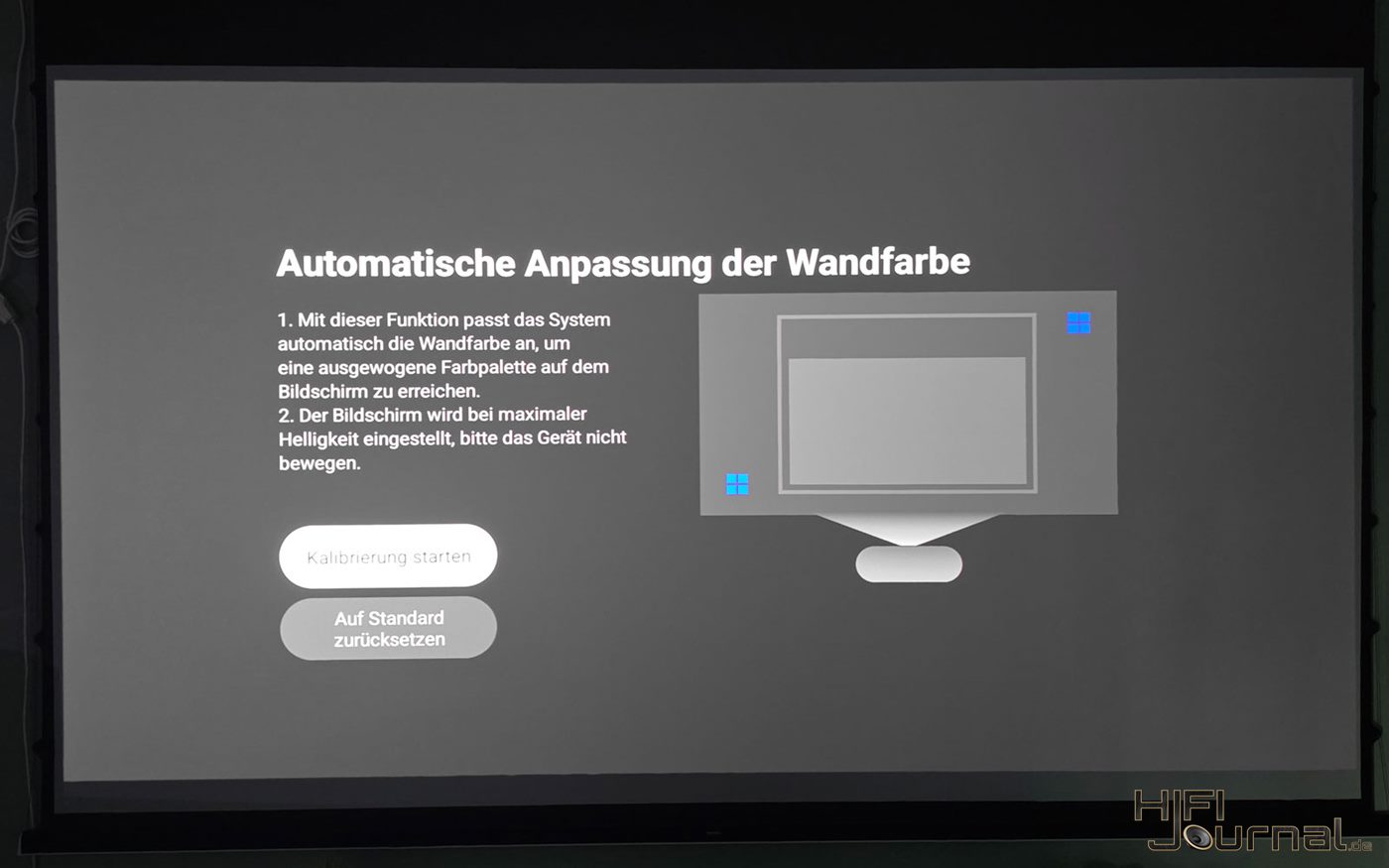
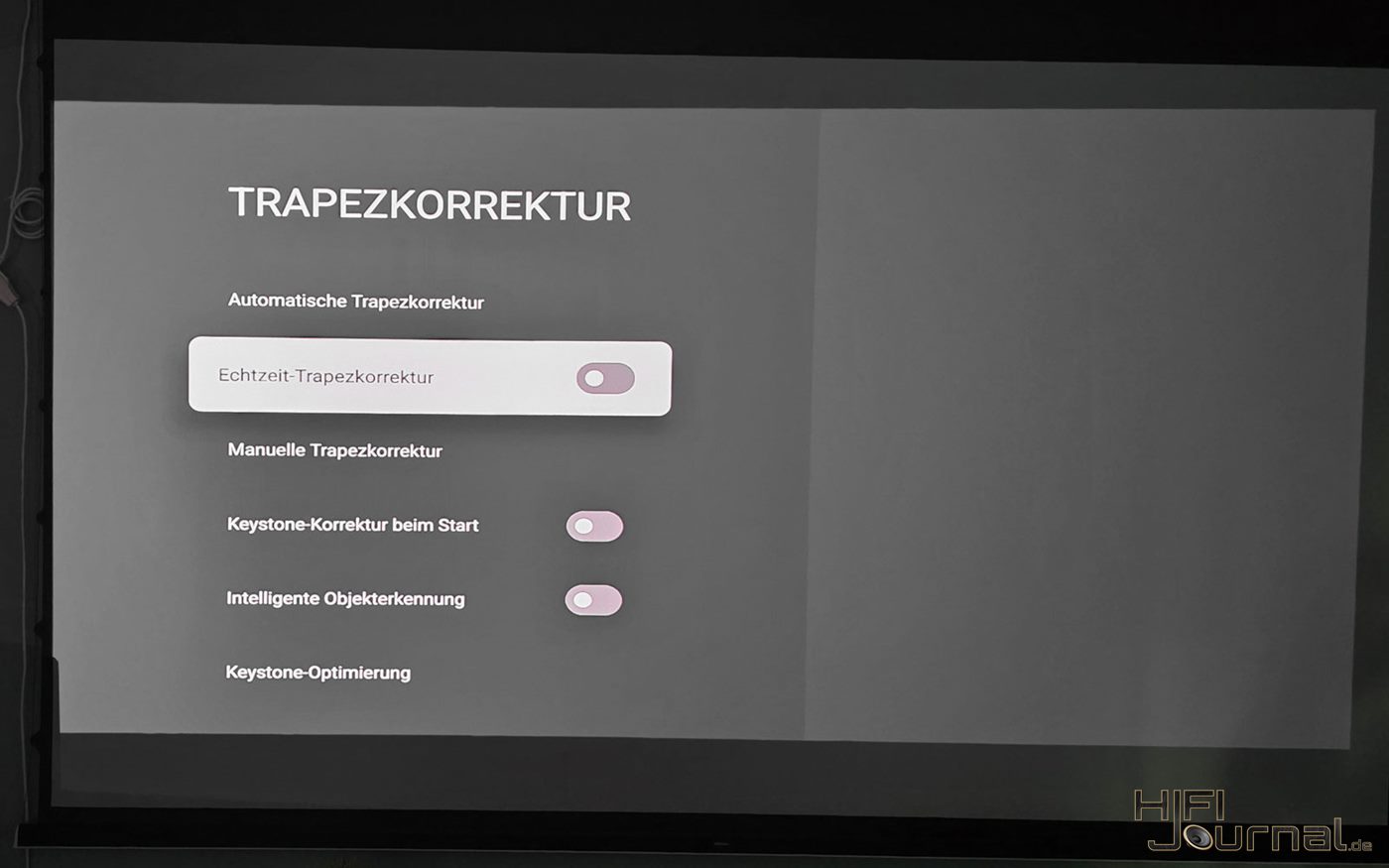
Weitere Einstellmöglichkeiten - automatische Bildkorrektur
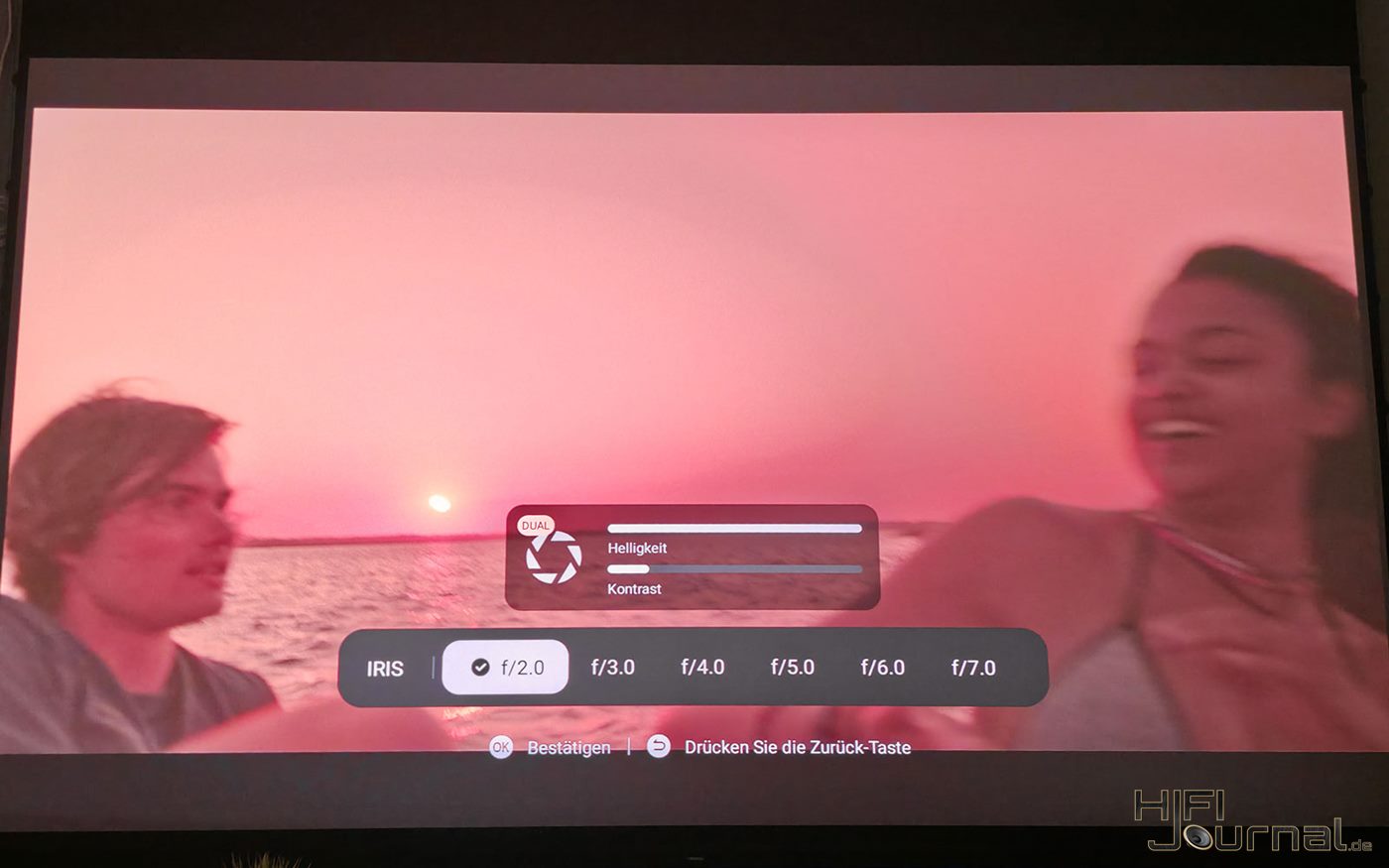
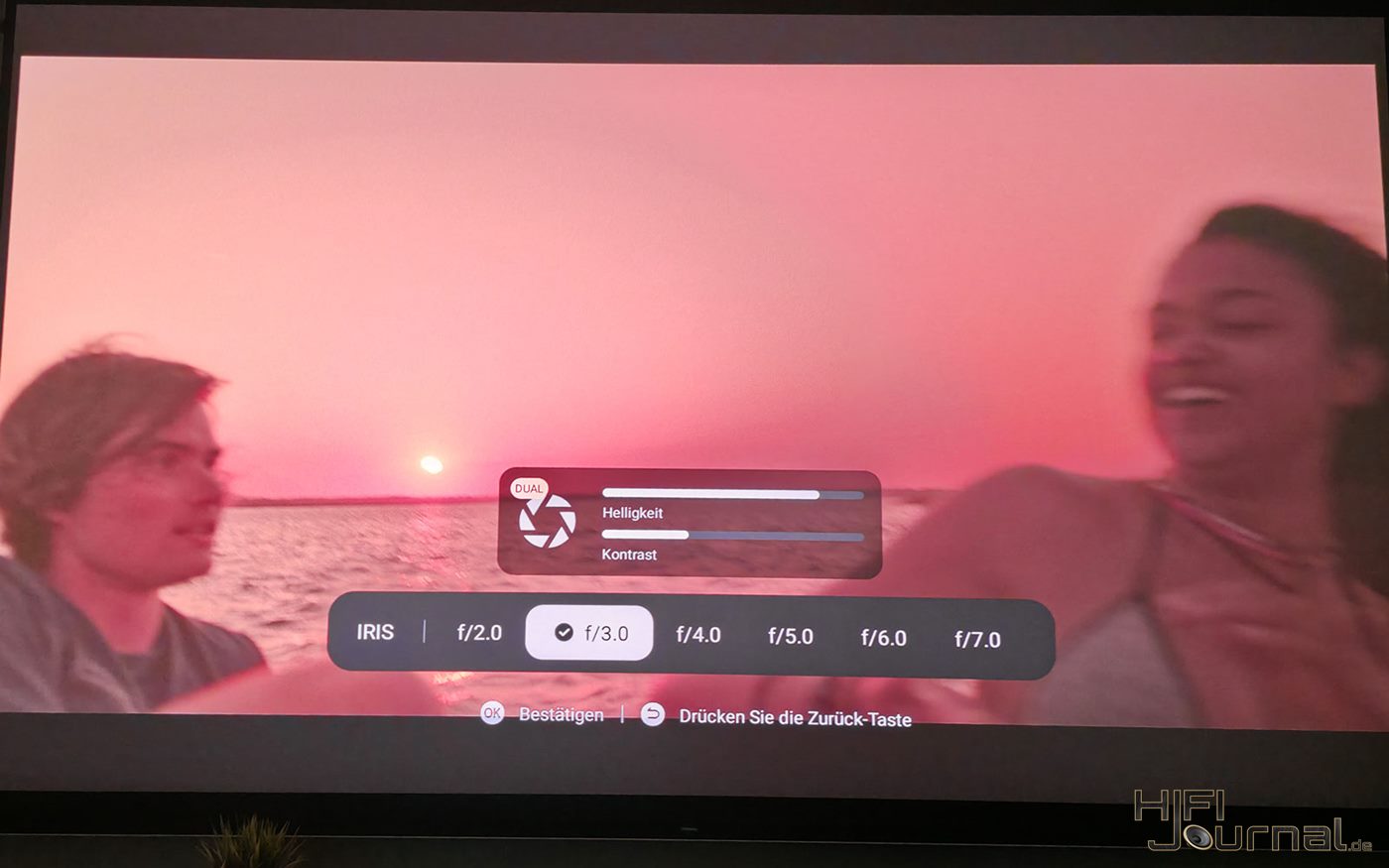
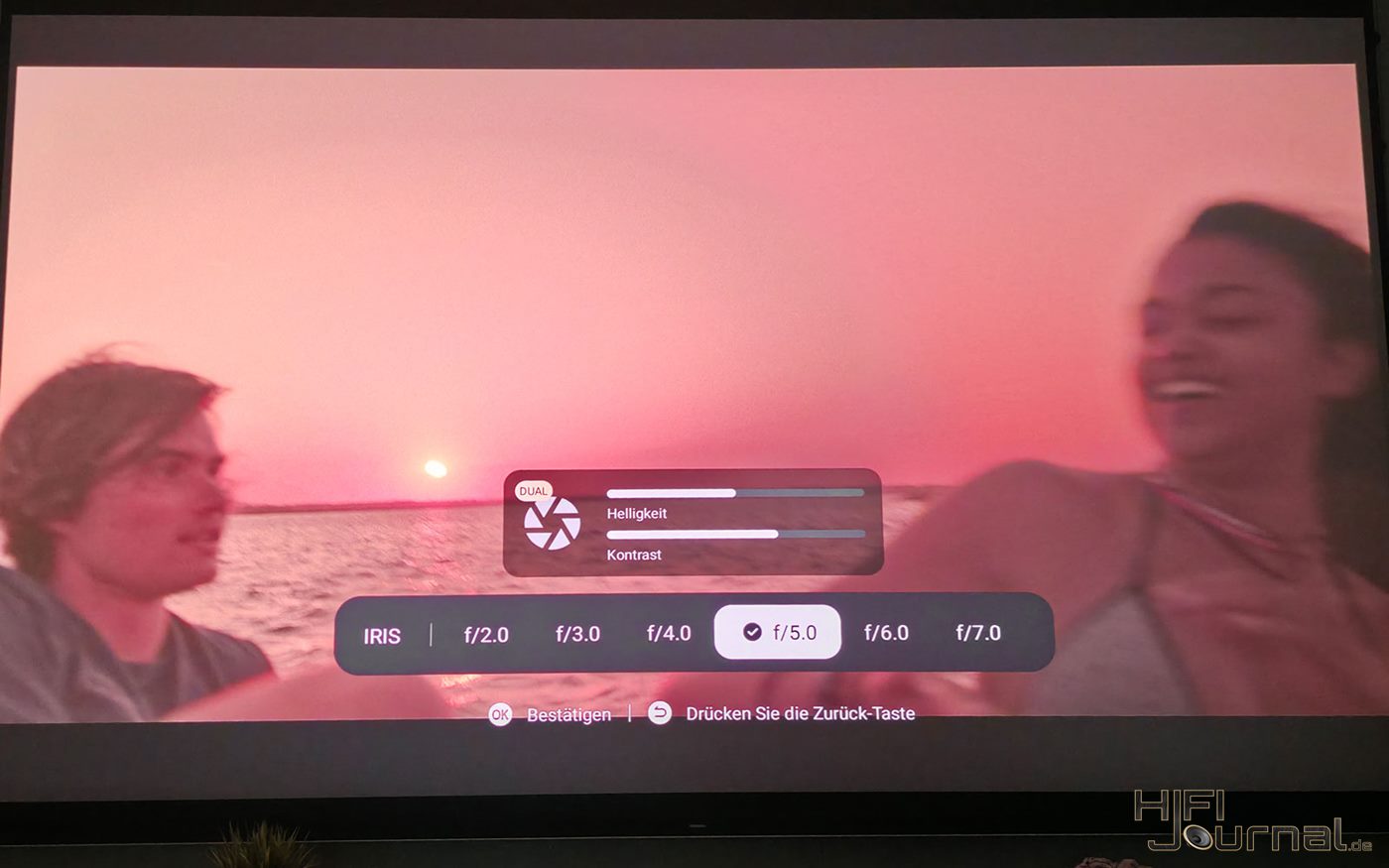
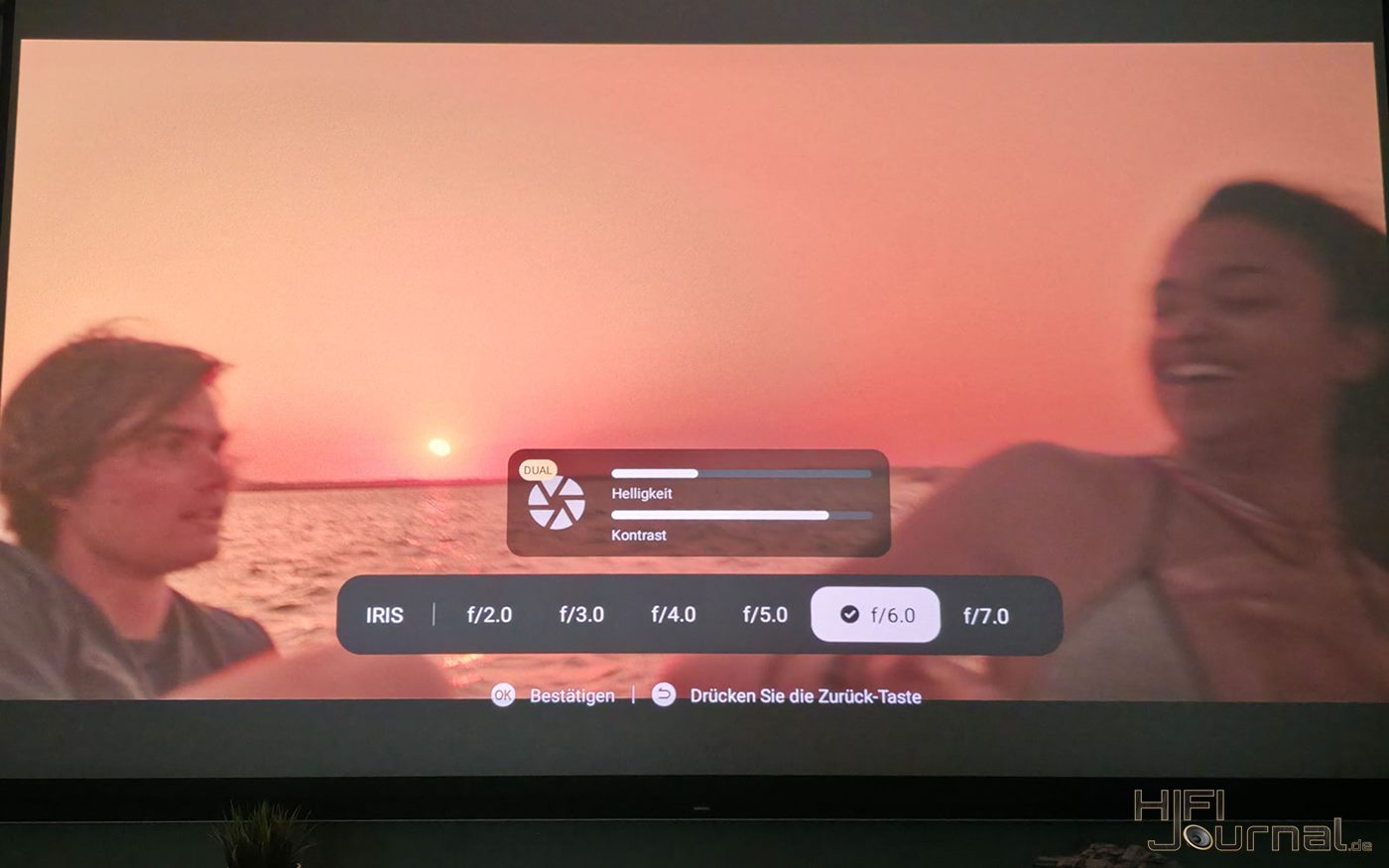
Kommen wir noch einmal zu den IRIS-Modi, die im Gerät verbaut wurden. In Summe hat der JMGO ein Dual-IRIS-System erhalten, was jeweils mit neun und sechs Lamellen je Linse agiert. In den Menüeinstellungen hat der Anwender jetzt die Möglichkeit, diese per Software-Setting zu verändern. Die Verschlusszeit wird dabei direkt wie bei einer Foto-Kamera angegeben. Ganz vereinfacht ausgedrückt, kann man damit das Bild dahingehend beeinflussen, dass es den Raumgegeben angepasst wird. Tageslicht = möglichst kleine Blende – Dunkel = möglichst hohe Blende. Für das letzte Szenario sollen dann bspw. mehr Details im Bild sichtbar sein. Die nachfolgenden Screenshots zeigen das Vorgehen exemplarisch.

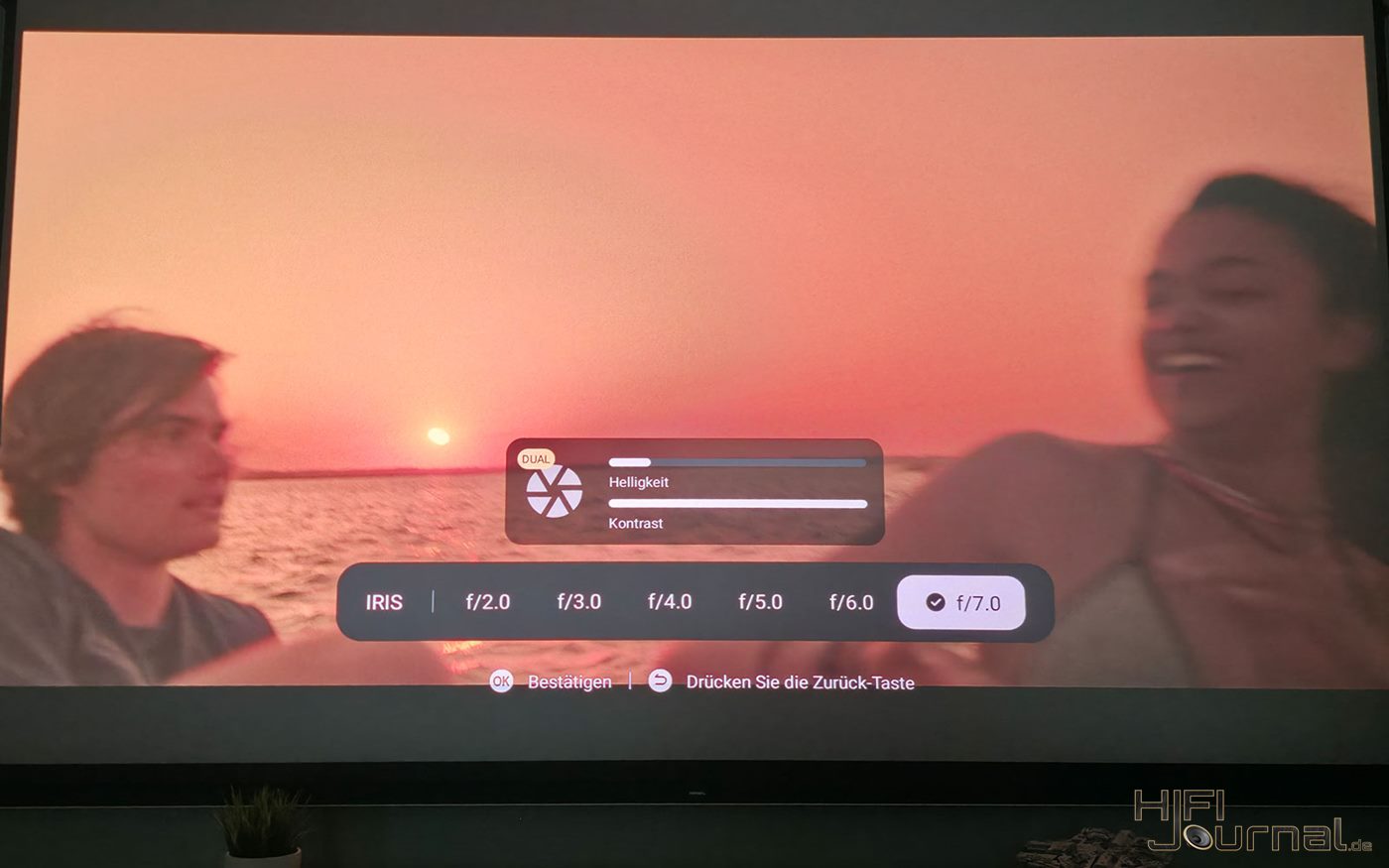
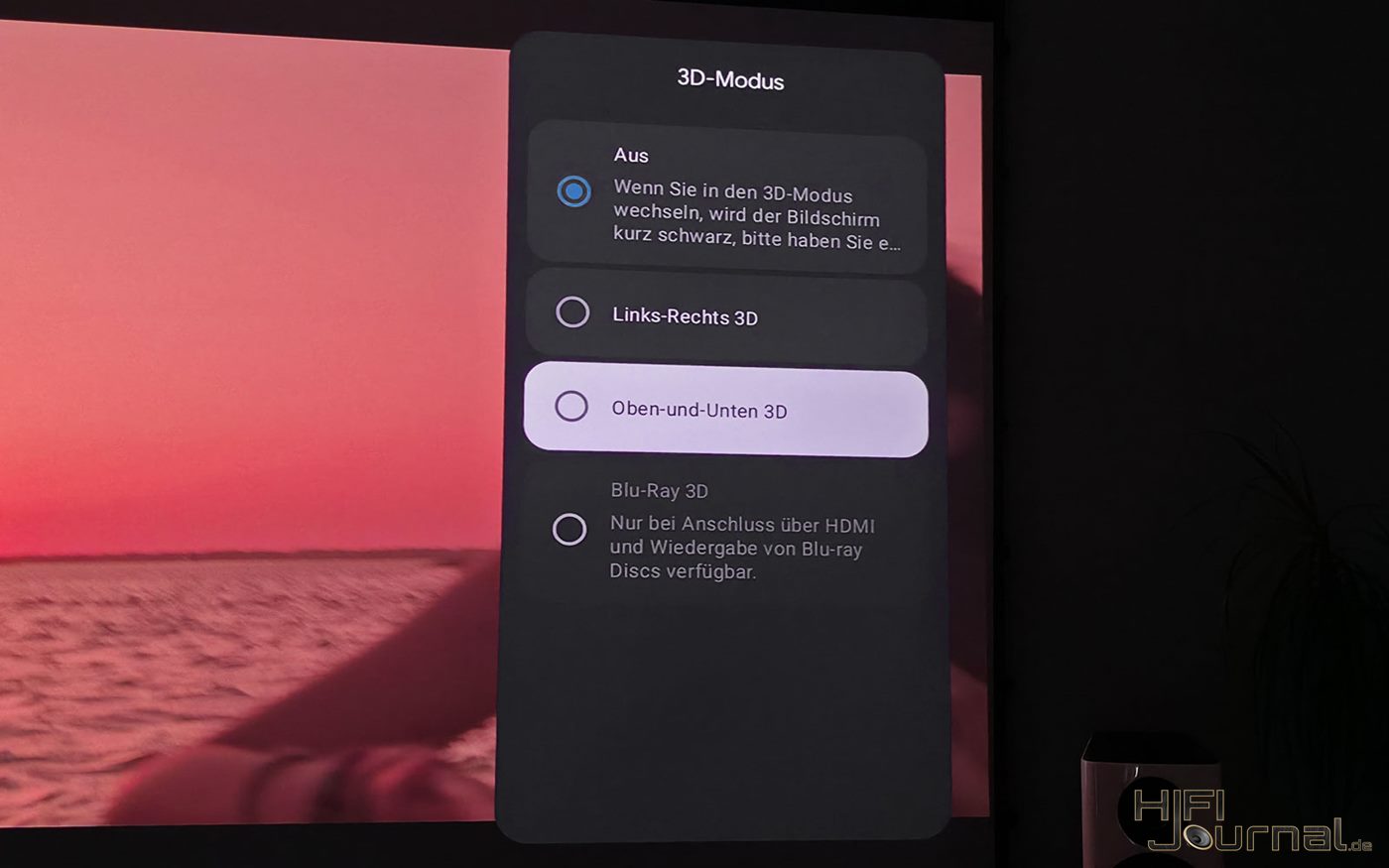
Abermals weitere Einstellungen bietet dann das allgemeine Menü, bei dem die grundlegenden Bildmodi ausgewählt und auch u. a. die Helligkeit des Lasers angepasst werden kann.
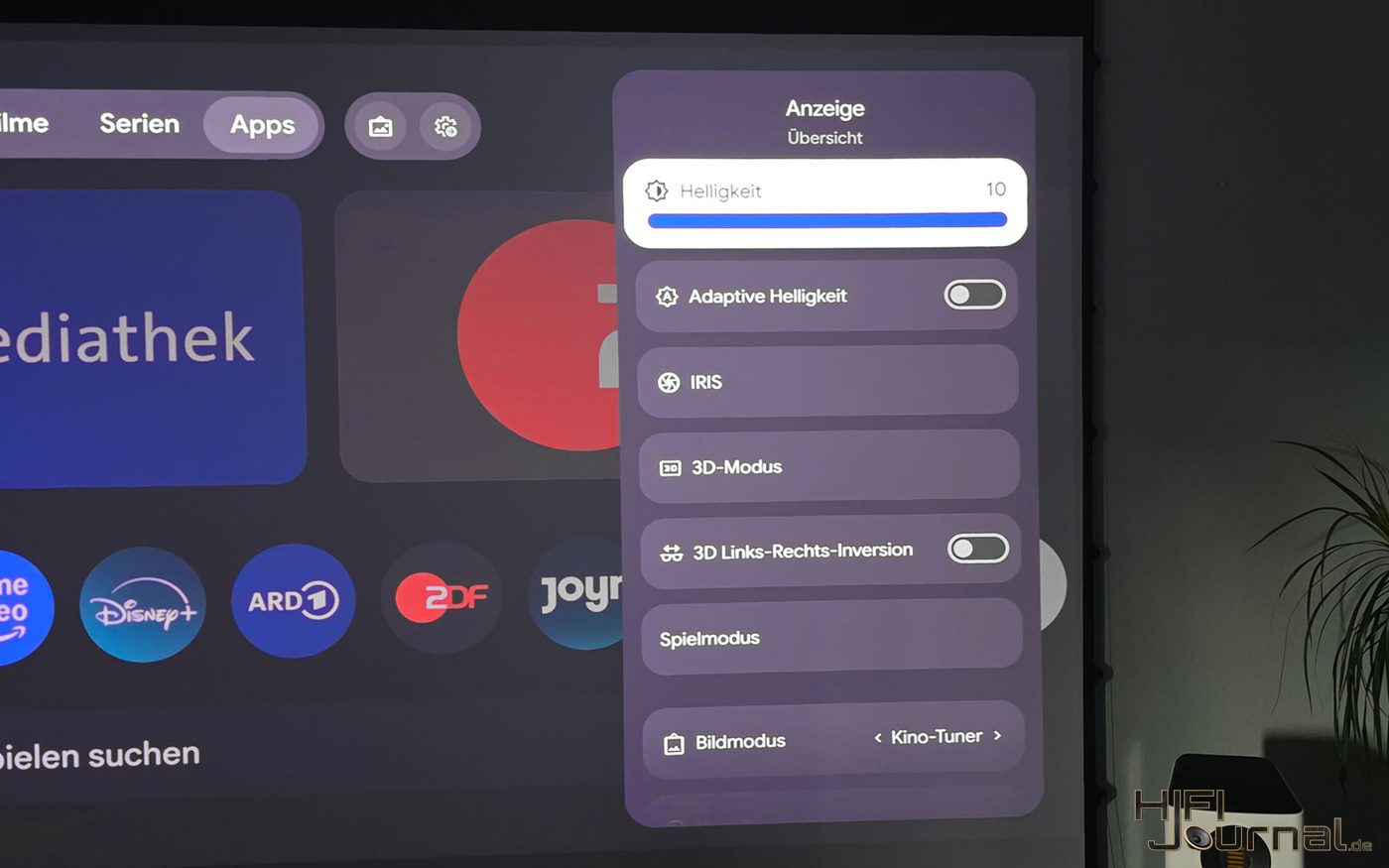
Damit sind wir auf die wichtigsten Menüpunkte eingegangen und blicken auf der nächsten Seite dann auf den Praxisbetrieb und was damit alles im Zusammenhang steht.